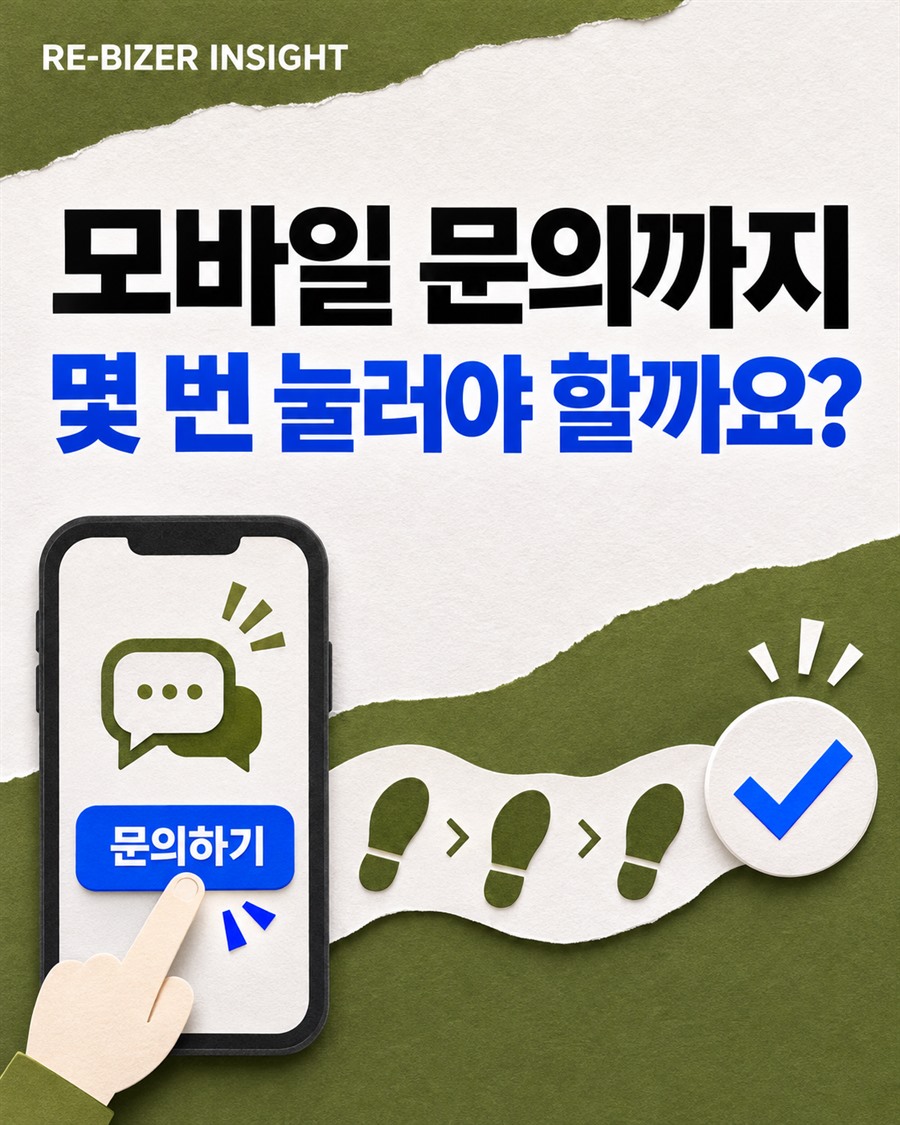
버튼이 한 번이면 문의하기 쉬운 걸까요?
정해진 정답은 없어요. 같은 목적을 놓고 문의 시작까지 누른 횟수와 접수까지 필요한 입력을 따로 세어보세요. 버튼이 적어도 무엇을 적을지 모르거나, 실패했을 때 입력이 사라지면 더 어려운 화면이에요.
광고 연결 화면이 열린 순간부터 시작해요
문의 버튼 찾기, 폼 시작, 완료 안내 세 지점을 먼저 정해요. 직접 측정할 때에는 클릭과 입력·스크롤을 섞지 말고 따로 적어요.
- 시작까지메뉴를 펼치거나 상세를 더 찾는 동작이 있는지 봐요. 화면 하단 문의 바가 버튼을 가리지 않는지도 확인해요.
- 접수까지필수 칸, 단계 넘기기, 인증, 파일 첨부 중 이번 문의에 꼭 필요한 일을 기록해요.
- 실패 후잘못 입력한 항목을 쉽게 찾는지, 수정해도 나머지 내용이 남아 있는지 확인해요.
문의의 첫 버튼이 보일 때 고객이 필요한 내용을 이미 알 수 있는지도 살펴보세요. 제품을 비교하거나 선택해야 한다면, 필요한 설명을 억지로 덜어 클릭 수만 줄이지는 않아요.
리바이저 공개 문의에서도 서비스 선택과 접수는 다른 단계예요
공개 화면에서는 문의할 서비스를 선택한 다음 다음 화면으로 이동할 수 있어요. 선택한 서비스에 맞는 입력이 이어지므로, 첫 버튼까지의 숫자만으로 전체를 평가할 수 없어요.
확인한 공개 경로와 우리 사이트에서 시험할 경로
리바이저의 공개 문의에서 서비스 선택과 다음 화면 이동은 확인할 수 있어요. 이 글에서 통화, 운영 문의 접수, 개인정보 입력은 하지 않았어요. 실제 접수 검수는 승인된 테스트 환경에서 완료 안내와 관리자 목록을 함께 봐요.
같은 목적의 이전·수정 화면이 있다면 같은 기기에서 비교하세요. 신규 고객이 어디를 눌러야 할지 생각한 시간이나, 뒤로 가기를 한 횟수도 적으면 개선할 부분이 보여요.
횟수 대신 ‘처음 막힌 한 곳’부터 고쳐요
친구나 동료에게 광고 문구와 페이지를 보여주고 도움 없이 문의 시작까지 가 보게 하세요. 누가 더 빨리 하는지보다 무엇 때문에 멈췄는지 기록해요.
복사할 모바일 문의 검수표
- 기록할 항목
기기와 주소
[휴대폰·브라우저·연결 페이지]
시작 동작 수
[페이지에서 문의 화면까지 누른 횟수]
접수 필수 입력
[어떤 칸과 확인 동작이 필요한가요?]
실패 복구
[오류 위치·내용 보존·재시도]
확인 근거
[완료 안내와 승인된 테스트 접수]
정리할 때는 “4번 눌렀다”로 끝내지 말고 “문의 버튼이 메뉴 안에 있어 한 번 더 열었다”처럼 이유를 적어요. 그러면 디자인을 크게 바꾸지 않고도 불필요한 동작부터 줄일 수 있어요.
모바일 문의를 같이 따라가 볼까요?
광고 연결 주소와 가장 중요한 문의 동작을 알려주세요. 어느 화면에서 한 번 더 눌러야 하는지 살펴볼게요.